複数の宛先に送信する場合は、CSVファイルを使った一括登録が便利です。ExcelではなくCSV専用エディターを使用してください。
⚠️ Excelで開くと電話番号の先頭の「0」が消えてしまいます。必ず以下で紹介するCSV専用エディター「SmoothCSV 3」を使ってください。
STEP 1:SmoothCSV 3 をダウンロードする
SmoothCSV 3 をダウンロードしてインストールする
無料のCSVエディター「SmoothCSV 3」をダウンロードしてインストールします。Windows・Mac の両方に対応しています。
STEP 2:サンプルCSVをダウンロードする
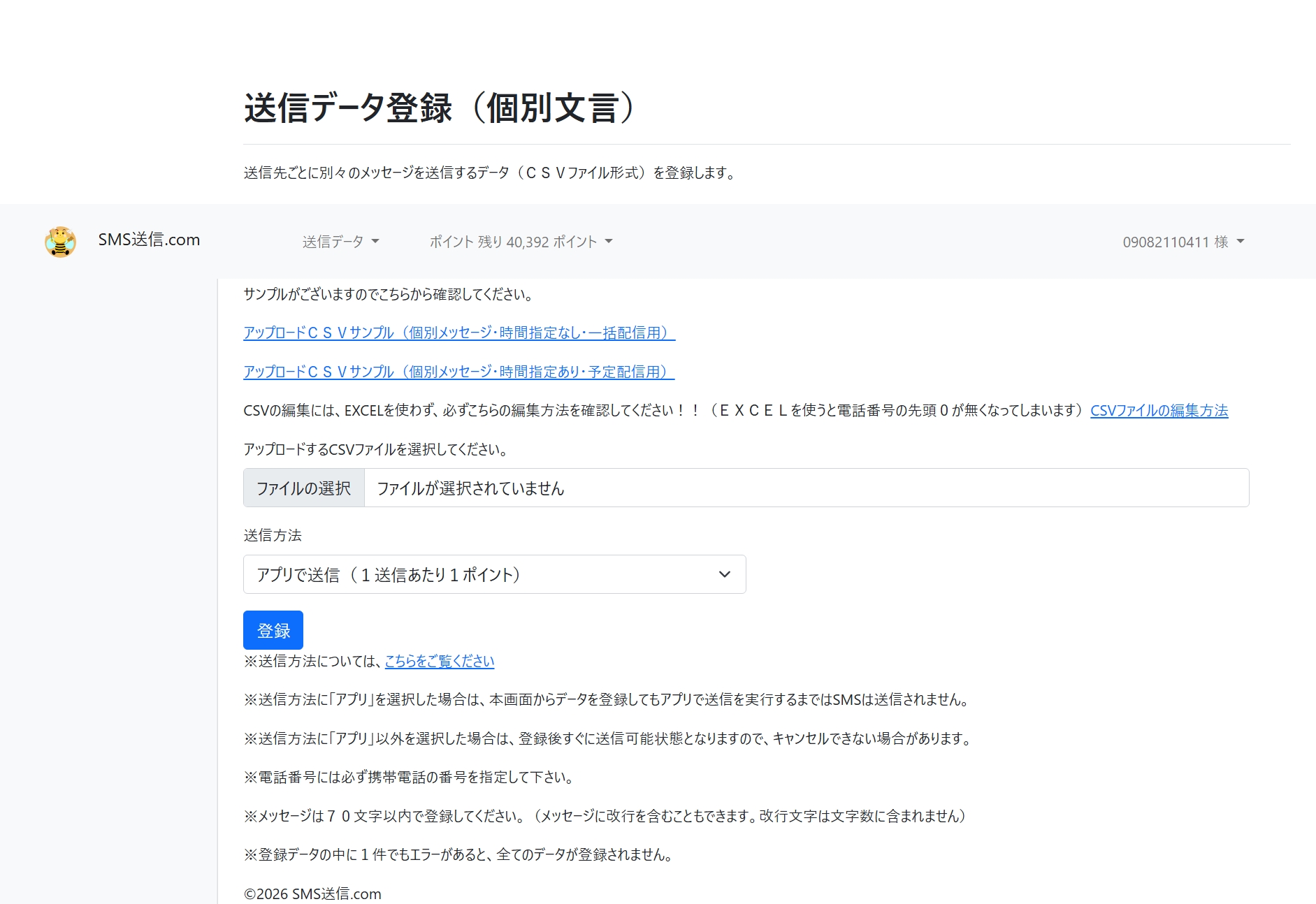
PC管理画面からサンプルをダウンロードする
PC管理画面の「送信データ登録(個別文言)」ページを開き、サンプルCSVをダウンロードします。用途に合わせて選択してください。
- アップロードCSVサンプル(個別メッセージ・時間指定なし・一括配信用)
- アップロードCSVサンプル(個別メッセージ・時間指定あり・予約配信用)
STEP 3:CSVファイルを編集する
サンプルファイルをSmoothCSV 3で開く
SmoothCSV 3を起動し、ダウンロードしたサンプルCSVファイルをドラッグ&ドロップして開きます。
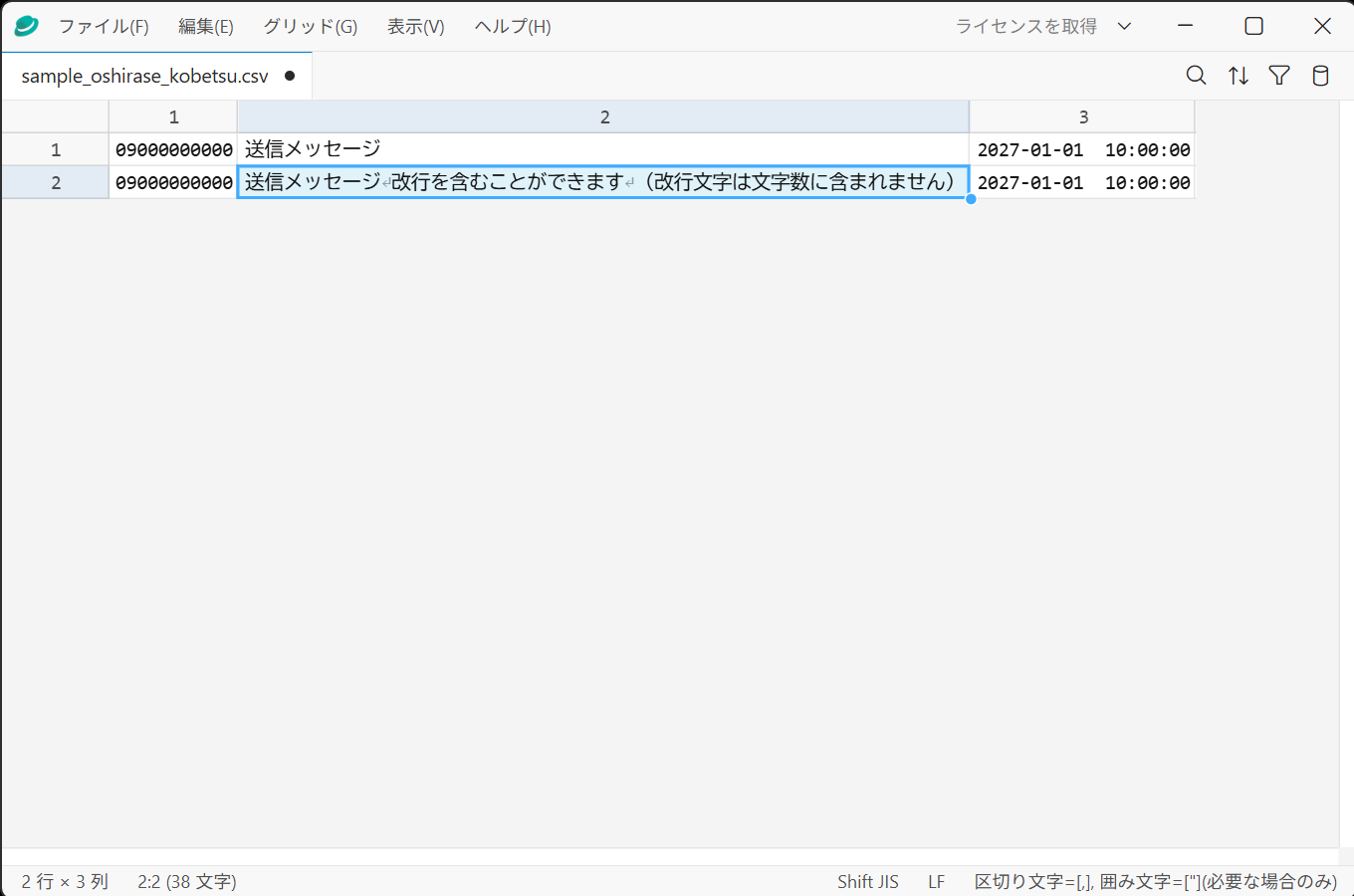
電話番号・メッセージを入力する
サンプルの書式に従って、1行1件ずつ電話番号とメッセージを入力します。列1:電話番号(ハイフンなし)/列2:送信メッセージ/列3:送信日時(予約送信の場合)
ファイルを保存する
入力完了後、上書き保存してください。
STEP 4:CSVをアップロードする
「送信データ登録(個別文言)」でアップロードする
「ファイルの選択」から作成したCSVファイルを選択し、送信方法を選んで「登録」をクリックします。
💡 登録データの中に1件でもエラーがあると、すべてのデータが登録されません。電話番号・文字数を事前にご確認ください。