SMS送信.com のアプリは、Google Play や App Store からではなく、公式サイトから直接ダウンロードしてインストールします(APKファイルの直接インストール)。
そのためAndroidでは、事前に「提供元不明のアプリ」のインストールを許可する設定が必要です。
「提供元不明のアプリ」という言葉に不安を感じる方もいるかもしれませんが、これはGoogle Play 以外からインストールするすべてのアプリに対して Android が表示する画面です。アプリ自体が危険であることを意味するわけではありません。
SMS送信.com は、株式会社マイレージテクノ(大阪市北区、インボイス登録番号 T2120001168921)が運営する正規サービスです。アプリは SMS の一括送信に特化して設計されており、個人情報の収集や不審な通信は行いません。
Google Play に掲載されていないのは、Google のポリシー変更により「SMS 送信専用」の単機能アプリが審査基準を満たせなくなったためです。危険なアプリだから掲載されていないのではありません。ご安心の上でインストールをお進めください。
STEP 1:「提供元不明のアプリ」を許可する
Androidの標準設定では Google Play 以外からのアプリインストールがブロックされています。以下の手順で許可してください。
ホーム画面またはアプリ一覧から「設定」を開きます。
機種によって「セキュリティ」「生体認証とセキュリティ」「プライバシー」など名称が異なります。
Android 8.0以降では、アプリ単位(ChromeやファイルマネージャーなどAPKをダウンロードするアプリ)で許可します。「この提供元のアプリを許可」をオンにしてください。
STEP 2:APKファイルをダウンロードする
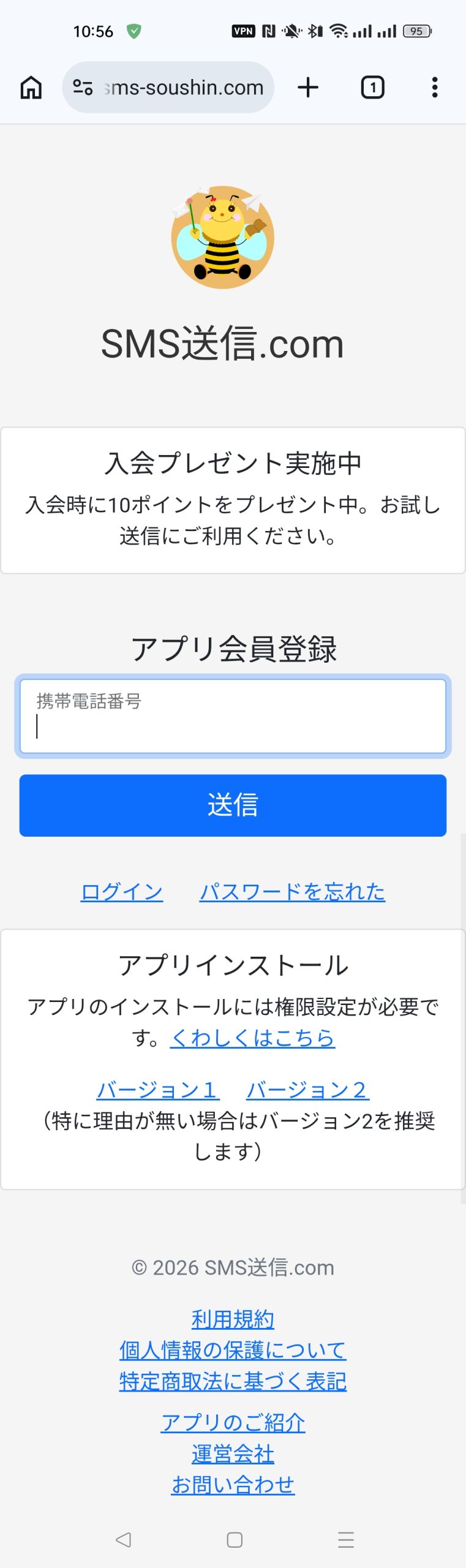
スマートフォンのブラウザ(Chrome など)で SMS送信.com 公式サイト にアクセスし、APKダウンロードリンクをタップします。
「バージョン2」のリンクをタップするとAPKファイルのダウンロードが始まります。
ダウンロードが完了すると通知バーにお知らせが表示されます。
STEP 3:APKファイルをインストールする
通知バーの「ダウンロード完了」をタップするか、ファイルマネージャーの「ダウンロード」フォルダからAPKファイルをタップします。
インストール確認画面が表示されます。「インストール」をタップしてください。
「アプリをインストールしました」と表示されたら完了です。「開く」をタップしてアプリを起動してください。
📱 インストール後は、続けてアカウントの登録と設定を行ってください。→ アカウントを作る