SMS予約送信を使うと、指定した日時に自動でSMSを送信できます。一定間隔で繰り返し送信したい場合に便利な機能です。
単発送信との違い
| SMS一括送信 | SMS予約送信 | |
|---|---|---|
| 送信タイミング | 「送信開始」をタップした瞬間 | 指定した日時に自動送信 |
| 用途 | 今すぐ送りたいとき | 定時・定期的に送りたいとき |
| 操作 | 毎回アプリ操作が必要 | 一度開始すれば自動実行 |
予約送信の手順
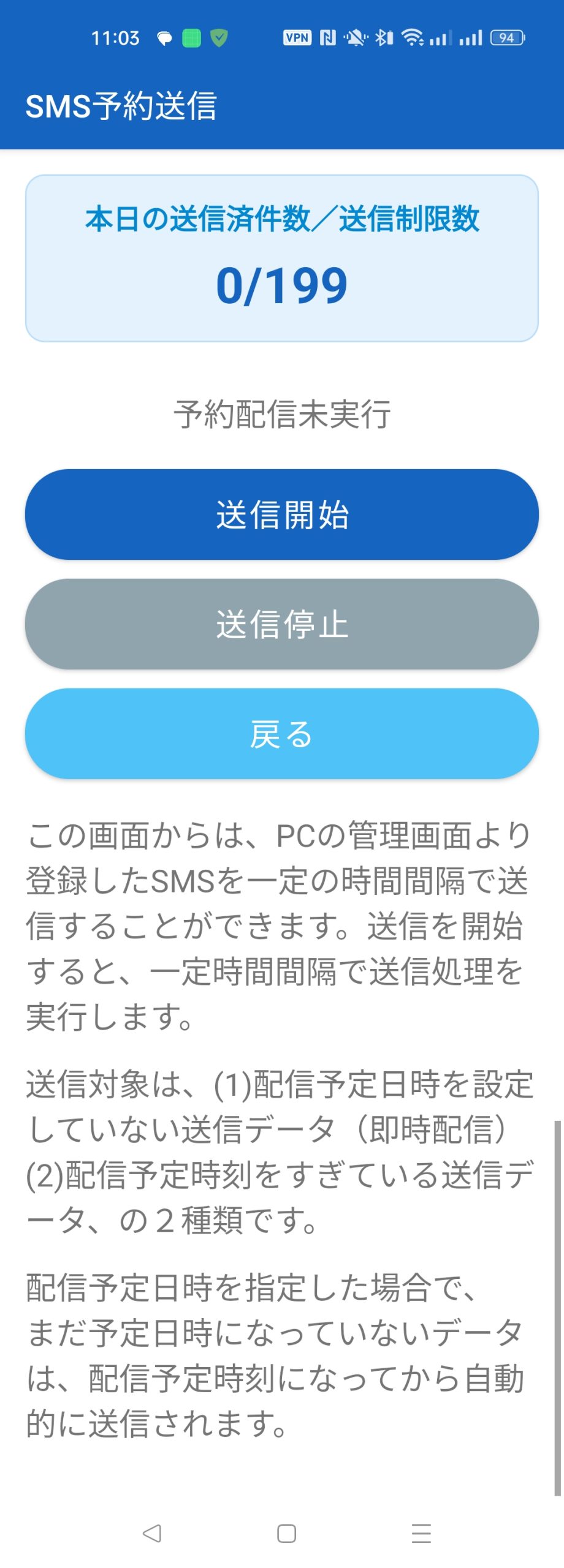
PC管理画面で送信データを登録する
「送信予定日時」を指定して送信データを登録します。→ 送信データの登録方法
アプリで「SMS予約送信」を開く
アプリを起動し、ホーム画面の「SMS予約送信」をタップします。
「送信開始」をタップする
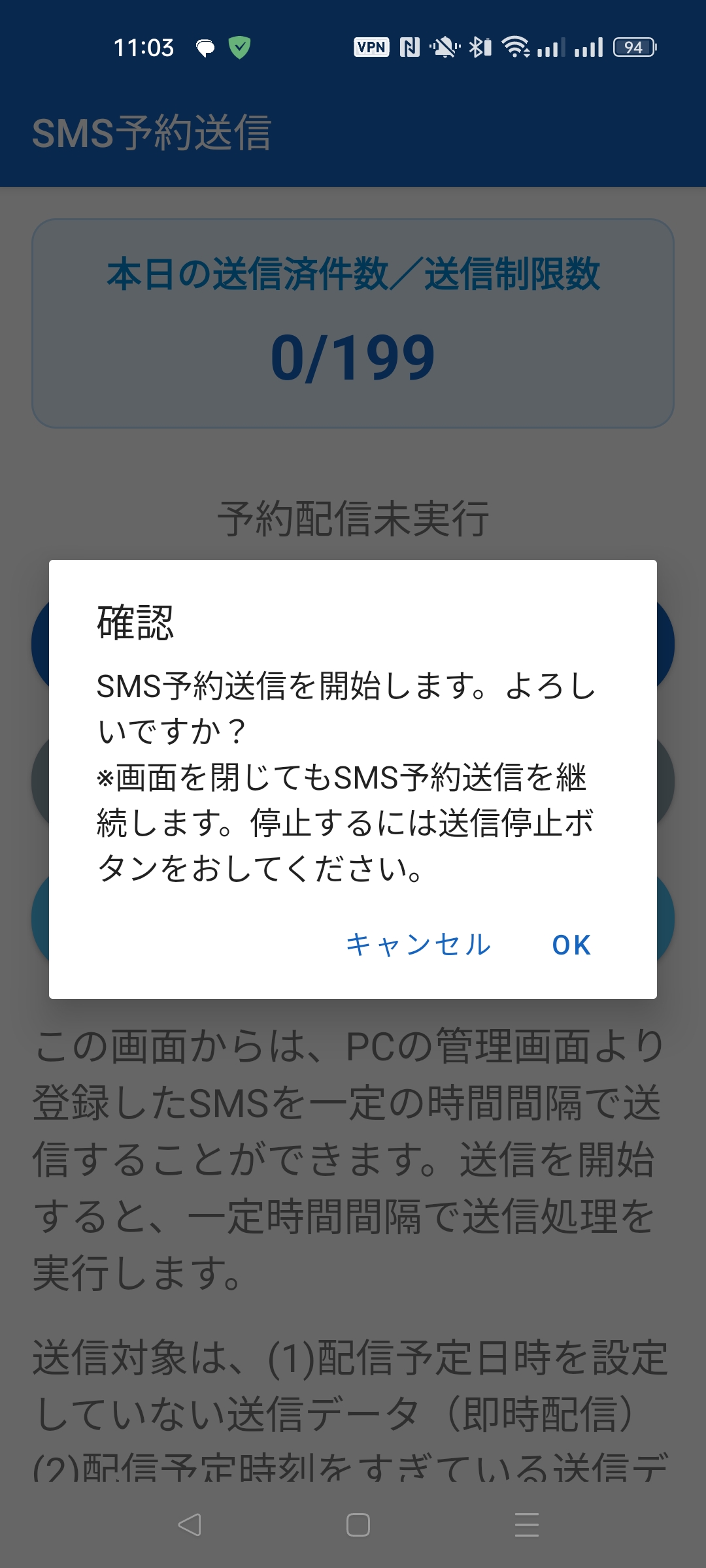
「送信開始」をタップすると確認ダイアログが表示されます。内容を確認して「OK」をタップしてください。
※画面を閉じても予約送信は継続します。
予約配信実行中を確認する
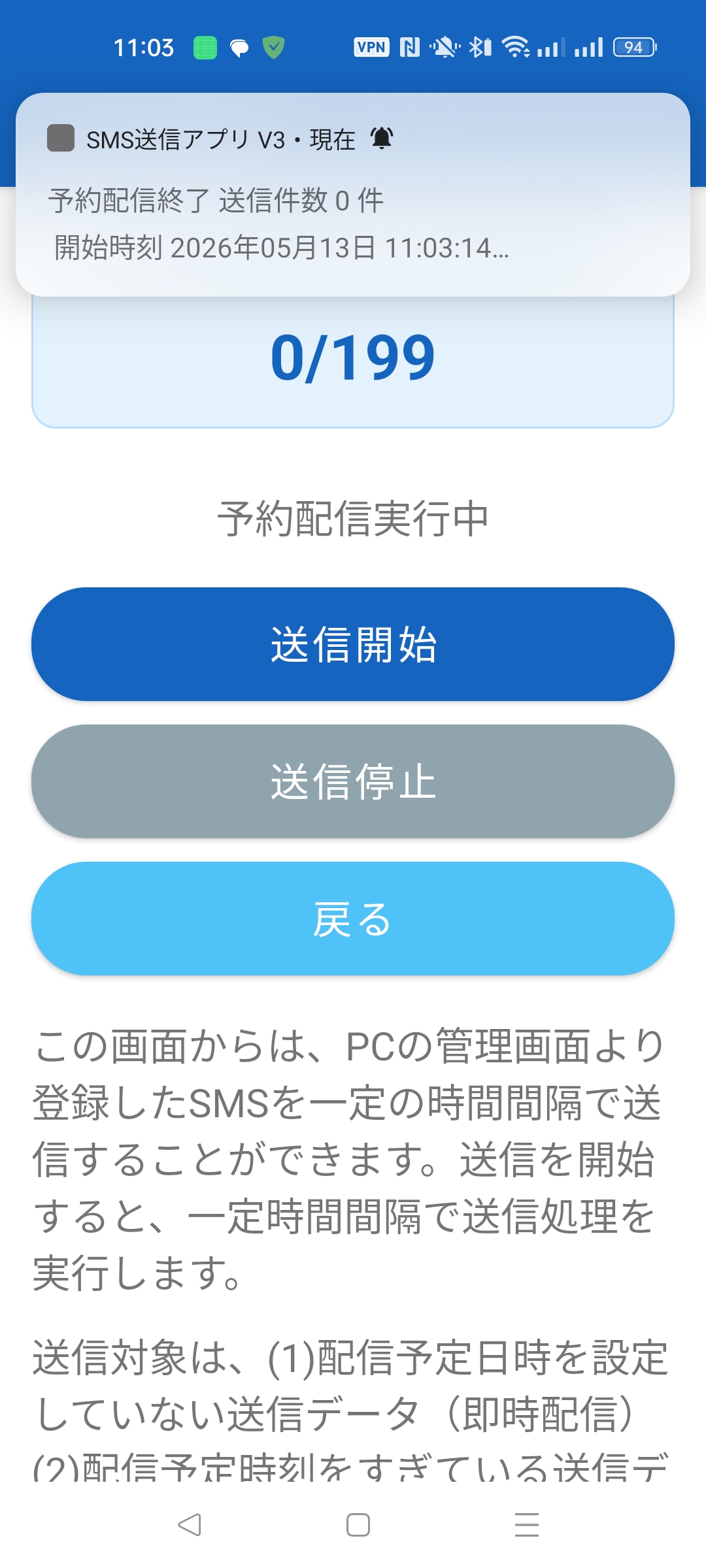
ステータスが「予約配信実行中」に変わり、バックグラウンドで自動送信が続きます。
予約送信を停止する
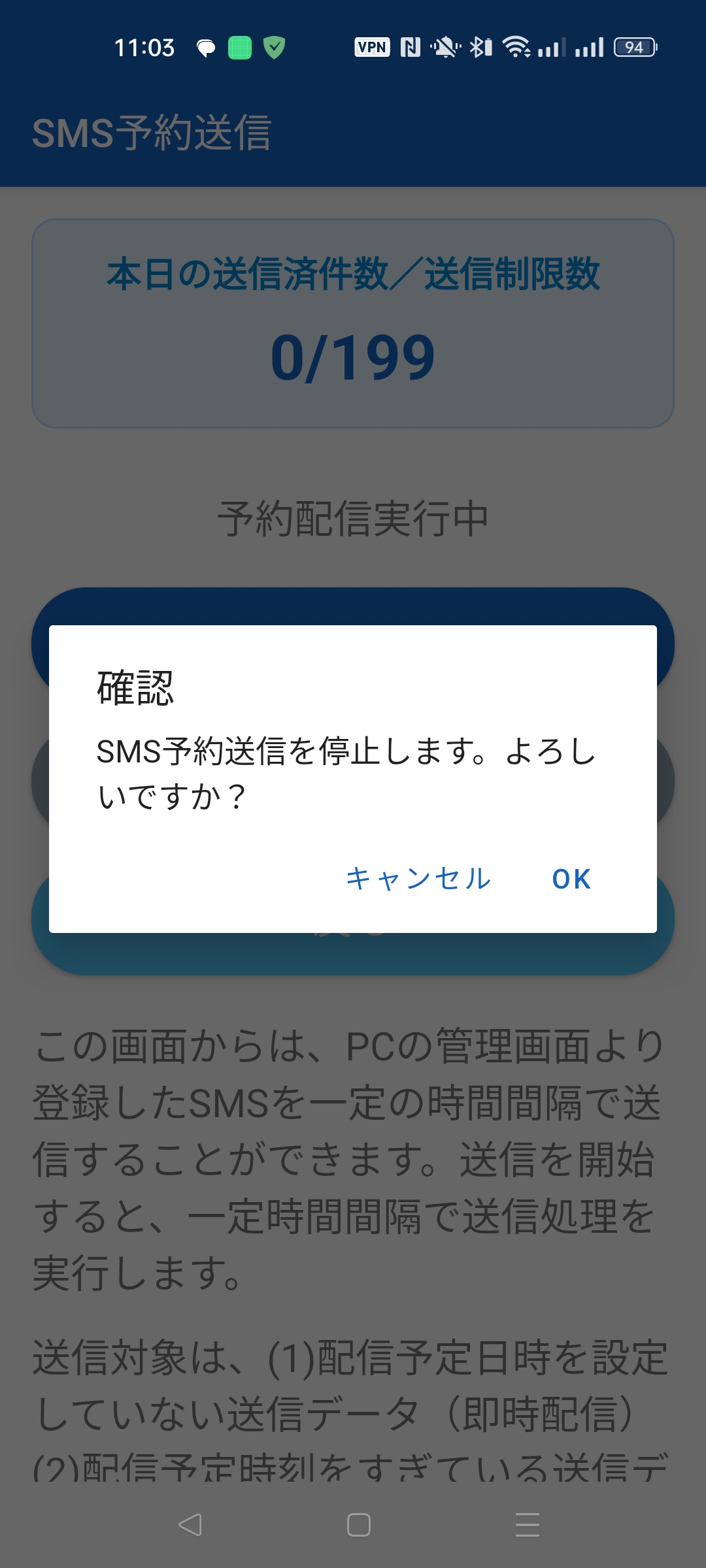
「送信停止」をタップして確認する
アプリの「SMS予約送信」画面で「送信停止」をタップすると確認ダイアログが表示されます。「OK」をタップすると停止します。
📌 SMS予約送信の起動間隔(分)は「SMS送信設定」画面で変更できます。→ SMS送信設定を変更する